

よくある困りごと
同じ商品でも、売り方が違えば金額も違う。
商品だけ、取付込み、部品追加あり。担当者がその都度計算すると、金額の伝え方がぶれやすくなります。
- 01お客様が取付込みの金額を聞く
- 02工賃と部品を足して再確認する
- 03消費税まで含めた合計を確かめる
その確認を、毎回その場でやり直さないために。
画面でできること
販売内容ごとの金額と、その内訳を残せます。
一つの商品に、商品だけ・取付込みなど複数の価格を登録できます。画面で粗利、作業工賃、追加項目、部品、消費税を含む合計を確認できます。
「何を含めた金額か」を確かめてから、お客様に伝えられます。
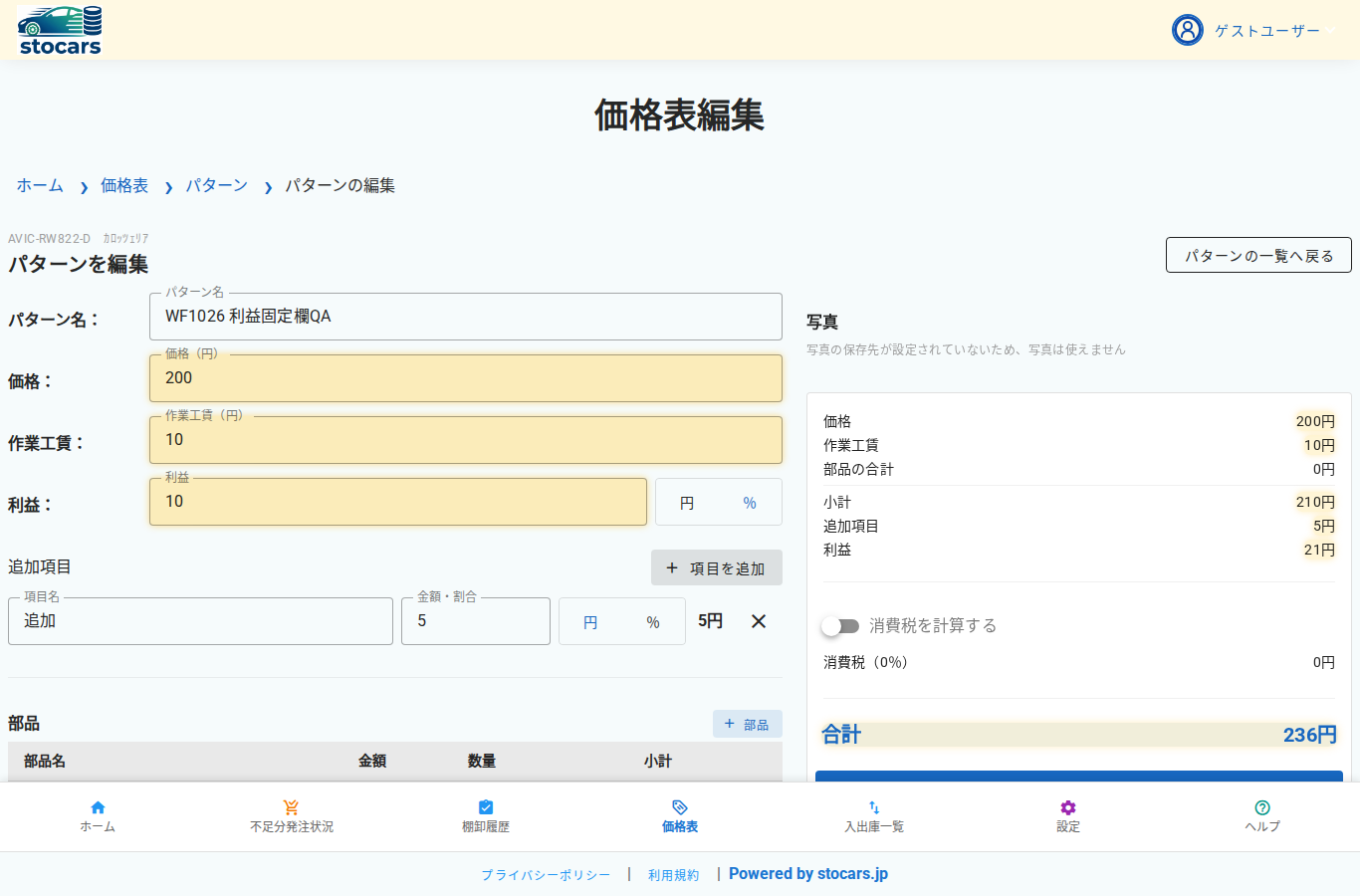
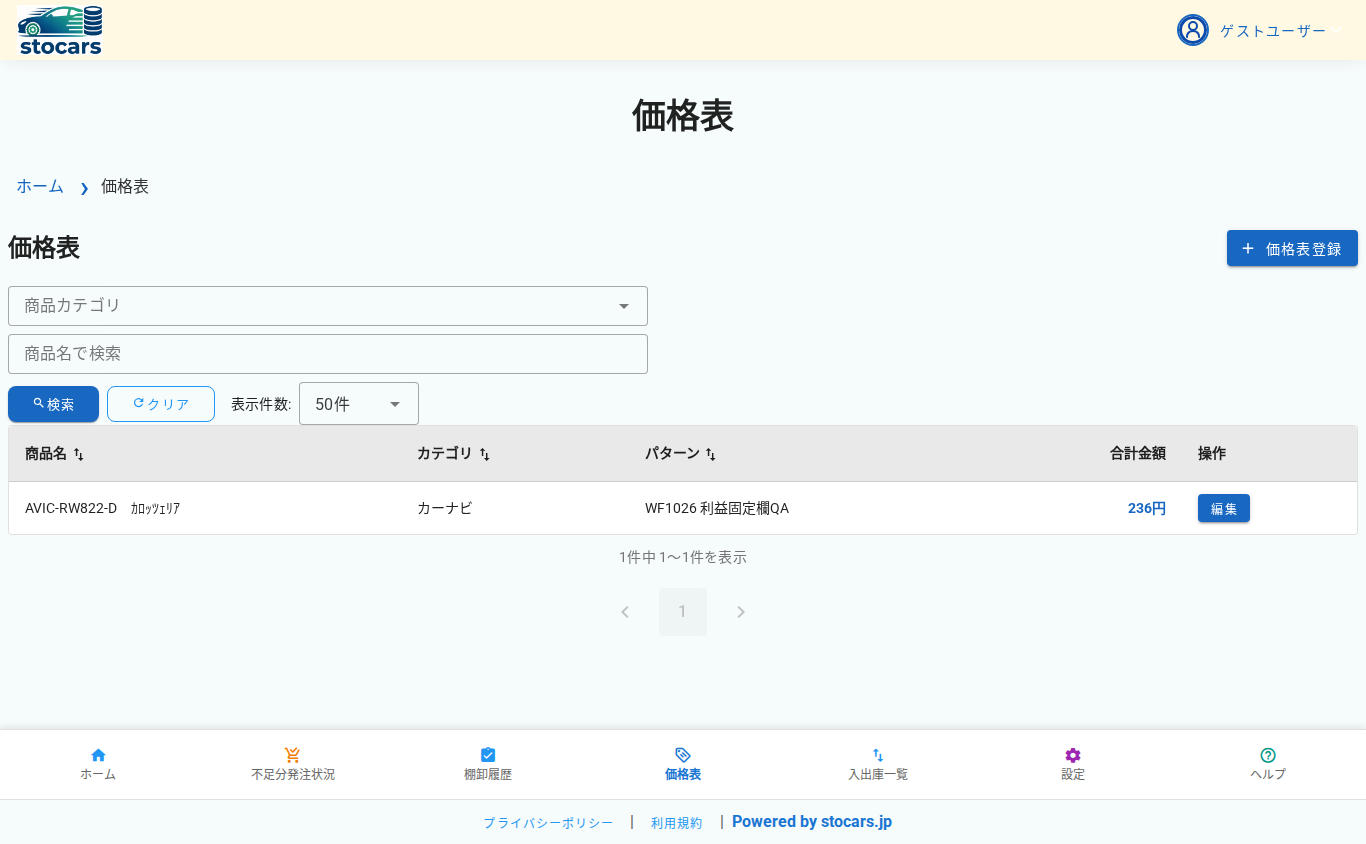
利用イメージ
商品だけと取付込み。必要な価格を残す。
画面上では、販売内容ごとに登録した価格を「パターン」と呼びます。写真を含めてコピーでき、古い価格は無効にして通常一覧から隠せます。必要になれば再び有効にできます。
価格欄は現在仕入平均価格を反映する設定と、登録額を維持する設定から選べます。