LIVE SCREEN SUPPORT
予約の確認も、
同じ画面で相談。
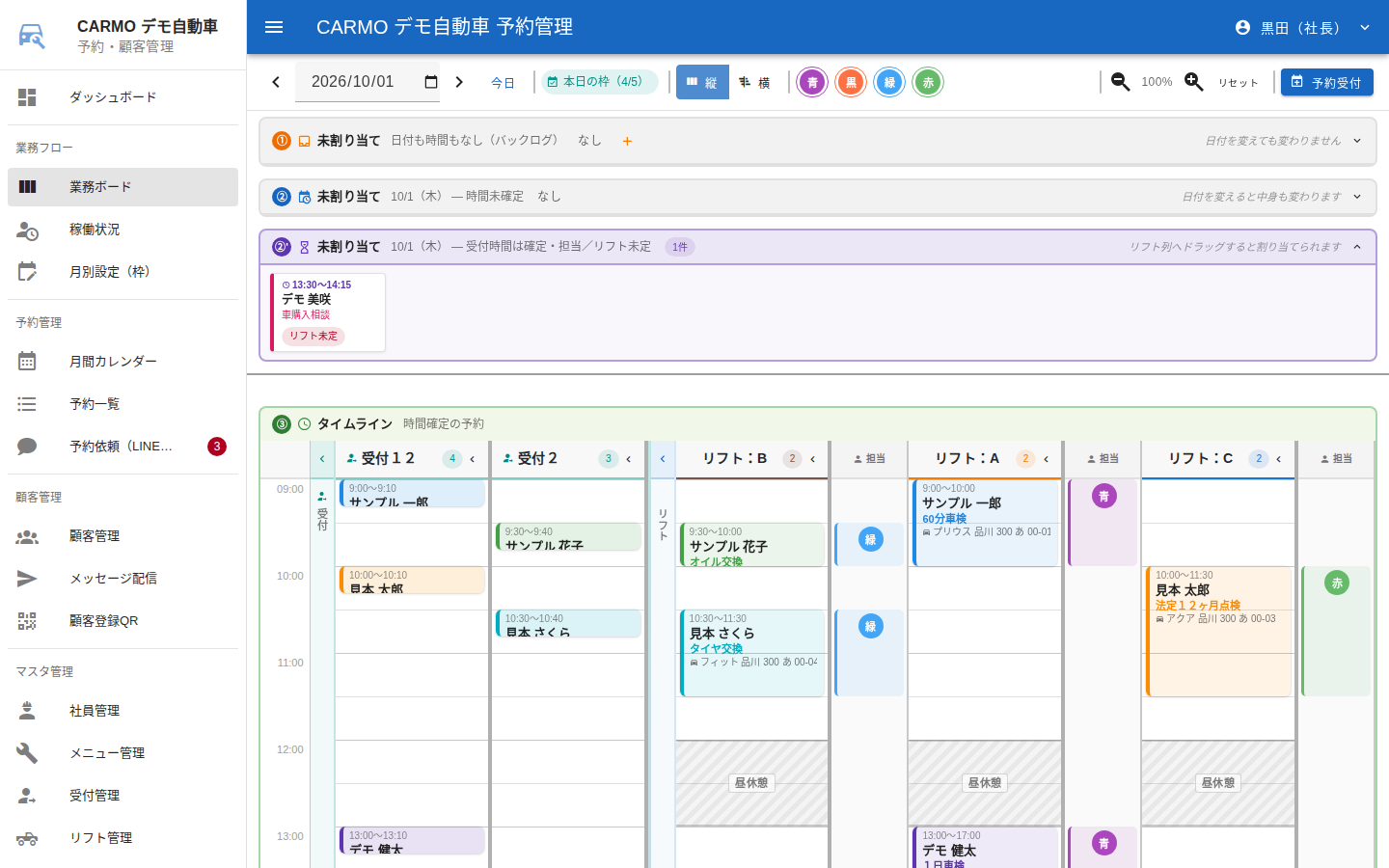
予約枠の調整や顧客情報の確認で迷ったら、CARMOの画面を担当者と共有。どの予約を見ているかを一緒に確かめ、次の操作までご案内します。
ご利用中の方は、ログイン後すぐにサポートを依頼できます。追加のインストールは不要です。
お客さま製品を操作
サポート担当者同じ画面でご案内
TWO PEOPLE, ONE SCREEN
あなたの画面に、担当者が一緒に入る。
お客さまと担当者は別の場所にいます。4桁のコードでつながると、同じ画面を見ながら、電話などで会話しつつ操作を進められます。
お客さま操作している画面を共有
あなたの画面
サポート担当者同じ画面を見てご案内
あなたと同じ画面↖
画面共有はお客さまが開始し、いつでも終了できます。入力欄の内容は画面共有で隠されます。
HOW IT WORKS
始め方は、かんたんです。
- 01CARMOにログイン
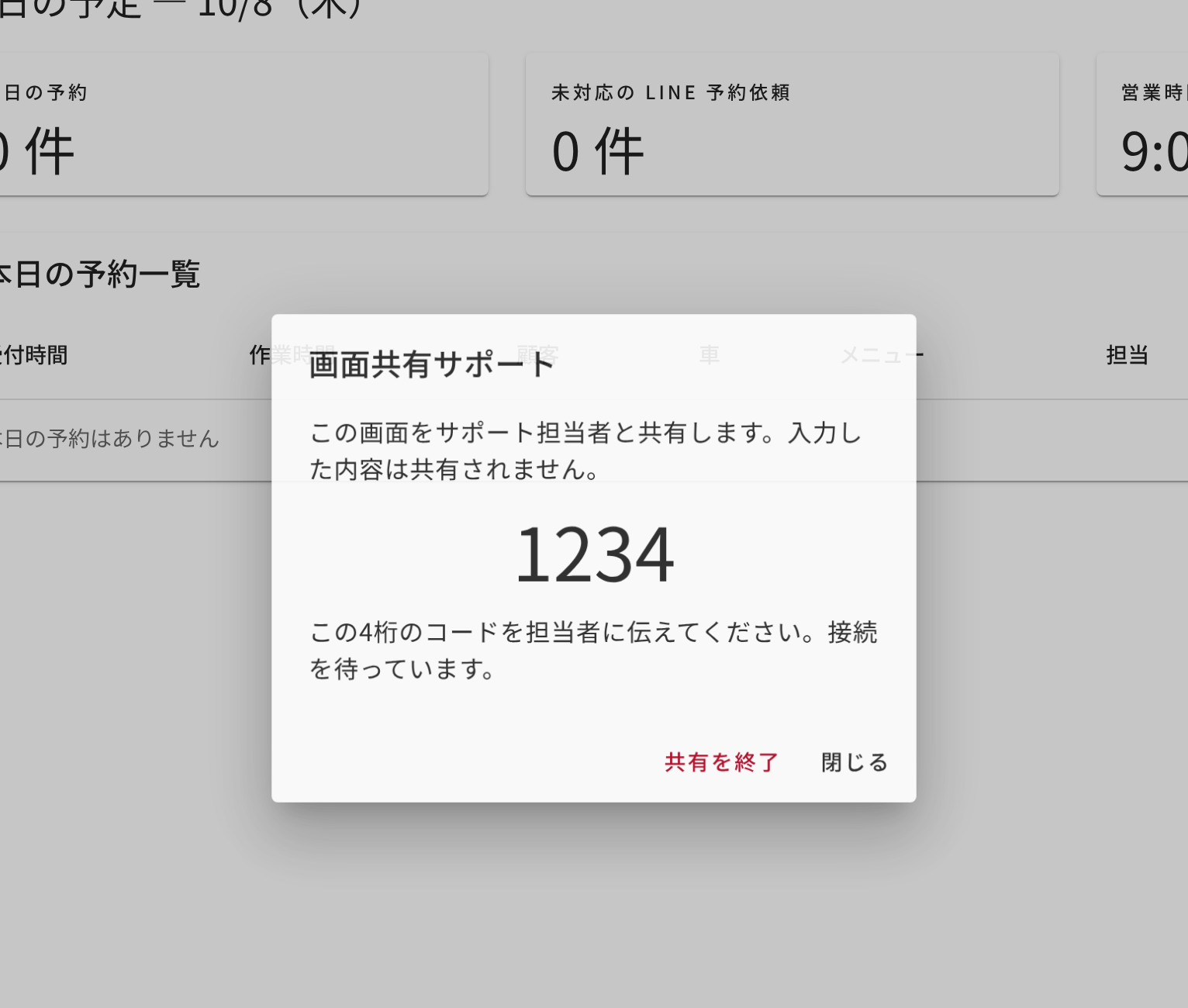
画面にある「画面共有サポート」を押します。
- 024桁のコードを伝える
表示されたコードを担当者に伝えます。画像の「1234」は説明用です。
- 03同じ画面を見ながら相談
担当者が画面を確認し、必要なら遠隔操作でお手伝いします。
- 04終わったら共有を終了
「共有を終了」を押すと、担当者との接続が切れます。